¿Quién debería ser miembro del espacio de trabajo y quién debería ser invitado?
Comprender la diferencia entre miembros e invitados puede ayudarte a gestionar eficazmente la información y el presupuesto de tu empresa.
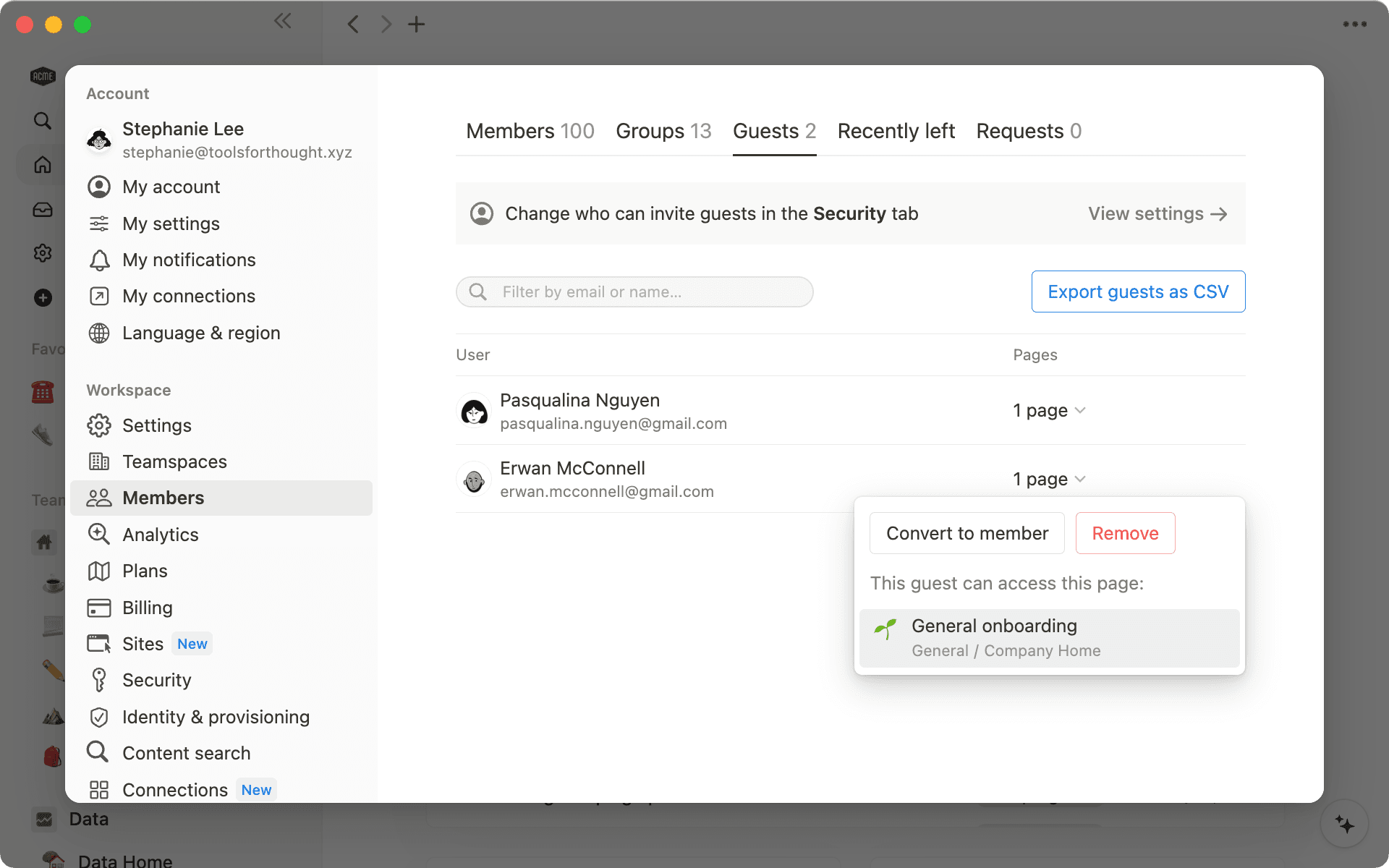
Un espacio de trabajo colaborativo en el que todos tengan el acceso adecuado al contenido es la nueva forma de trabajar. Sin embargo, como administrador, lo lógico es que busques un equilibrio entre racionalizar el presupuesto de tu equipo teniendo solo los usuarios de pago que necesites y garantizar que todos tengan las herramientas adecuadas para hacer su trabajo.
Comprender la diferencia entre miembros e invitados te ayudará a decidir a quién debes invitar a unirse a tu espacio de trabajo.
En esta guía encontrarás:
Diferencias clave entre miembros e invitados en tu espacio de trabajo.
Quién debería ser miembro y quién debería ser invitado.
Cómo administrar la configuración de miembros e invitados.
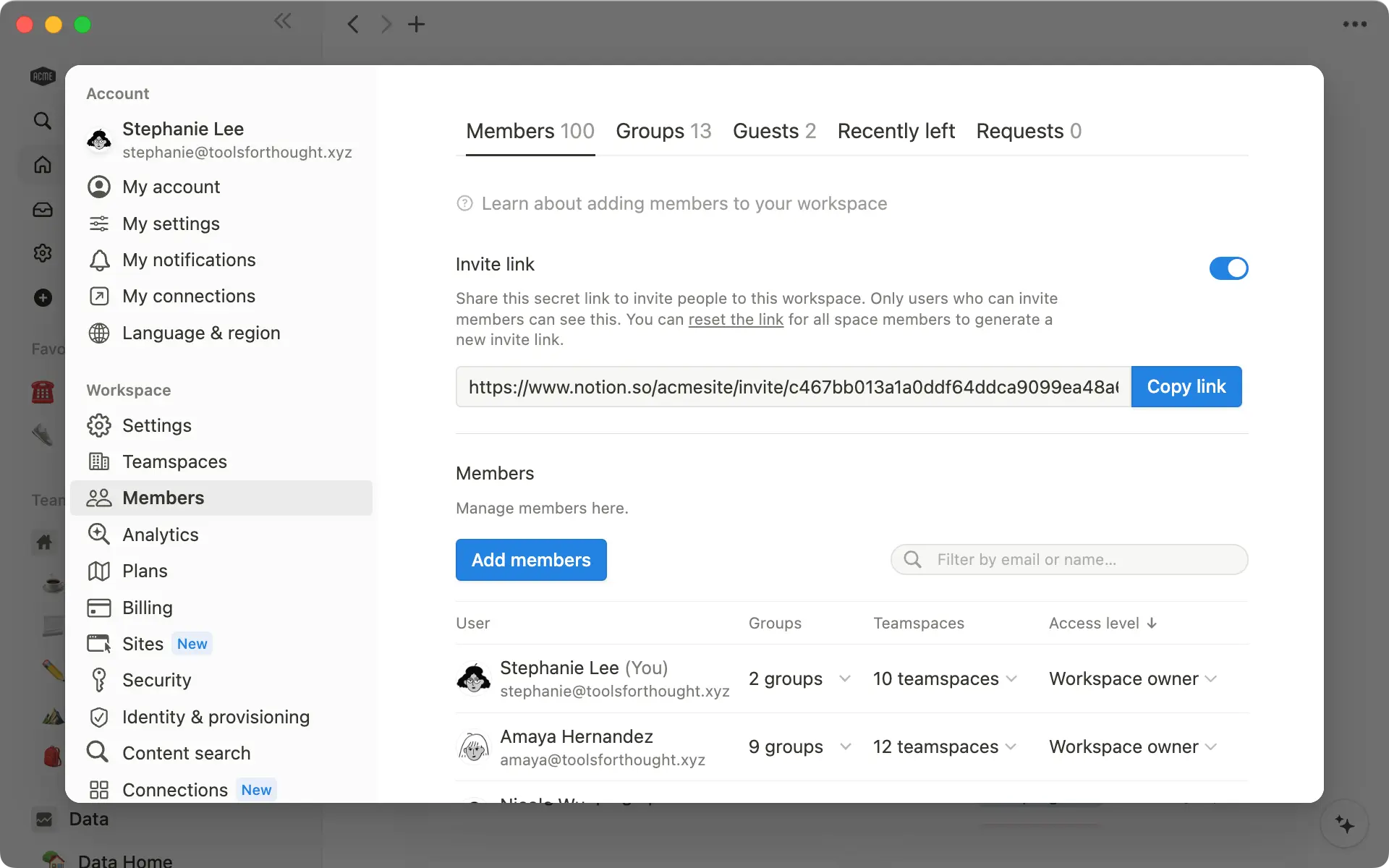
Lo más probable es que los miembros sean personas de tu organización que tendrán acceso a la mayor parte del contenido del espacio de trabajo.
Las personas de tu empresa deben convertirse en miembros del espacio de trabajo para colaborar de manera efectiva, compartir contenido, crear y editar páginas y acceder a toda la información relevante para su función.
Los miembros pueden hacer lo siguiente:
Tener acceso a todo el espacio de trabajo: tendrán cierto nivel de acceso a la mayoría del contenido, incluso si es solo para leer o comentar, excepto el contenido privado y las páginas que se hayan restringido.
Pertenecer a grupos y espacios de equipo: puedes añadir miembros del espacio de trabajo a los grupos e invitarlos a los espacios de equipo. Los miembros también pueden unirse a cualquier espacio de equipo público. Una vez en él, pueden encontrar fácilmente información relevante para sus responsabilidades y crear documentos junto con sus compañeros.
Crear nuevas páginas y espacios de equipo: los miembros pueden crear páginas en cualquier área a la que tengan acceso y añadir nuevos espacios de equipo.
Trabajar en páginas privadas: los miembros cuentan con la sección
Privadoen la barra lateral, donde pueden crear páginas privadas. Cuando quieran compartir el contenido, solo tendrán que mover estas páginas al espacio de equipo pertinente.Compartir páginas y editar su configuración: los miembros con acceso completo pueden compartir páginas con personas o grupos y publicarlas en la web.
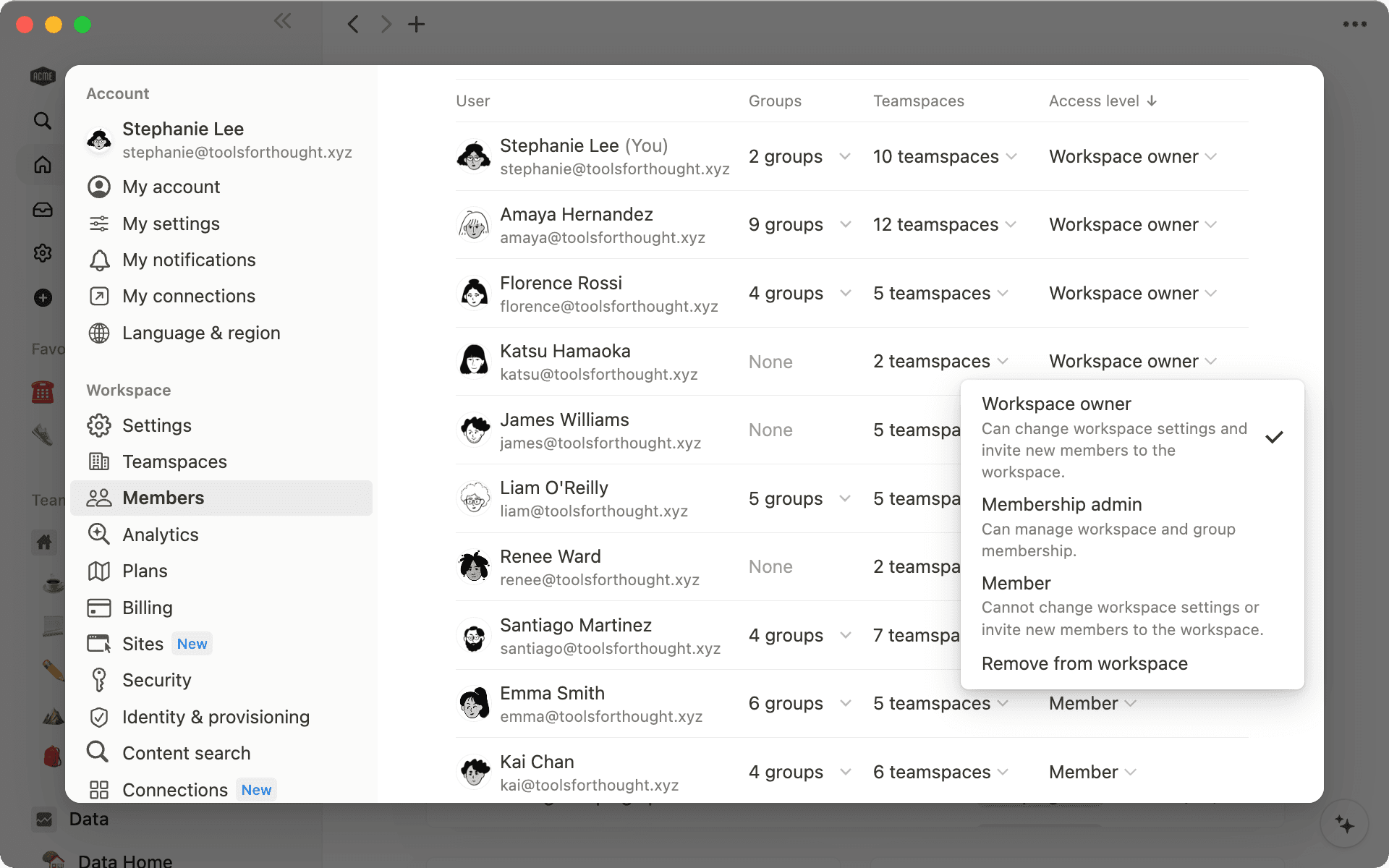
En un espacio de trabajo de Notion hay diferentes tipos de miembros:
Los propietarios de un espacio de trabajo pueden administrar la configuración de este, eliminarlo y gestionar a otros administradores, miembros e invitados.
Los administradores de miembros solo existen en los planes Enterprise. Pueden añadir o eliminar miembros del espacio de trabajo o de los grupos, pero no tienen acceso a la configuración del espacio.
Los miembros son aquellos compañeros de trabajo que pueden crear y editar páginas de Notion, pero no tienen acceso a la configuración del espacio.

Los espacios de equipo ayudan a organizar el trabajo más importante
¿Quién debería convertirse en miembro del espacio de trabajo?
Hay algunas cosas que debes tener en cuenta a la hora de decidir si quieres convertir a alguien en miembro del espacio de trabajo.
En primer lugar, se te facturará por cada miembro en los planes de pago. Por lo tanto, no te conviene pagar la licencia de miembro para alguien que solo trabaja contigo a corto plazo o por proyectos.
Los miembros deben ser personas que necesiten entrar al espacio con frecuencia y acceder a una gran cantidad de contenido en él.
A continuación, te dejamos algunos ejemplos de miembros en un espacio de trabajo:
Todo tu equipo: convierte en miembros a todas las personas de tu equipo para que puedan acceder a wikis y tareas, y para planificar y ejecutar proyectos juntos.
Tu gerente, y también su gerente: los gerentes deben ser miembros del espacio de trabajo para que así tengan visibilidad total sobre el trabajo de su equipo y de los objetivos e iniciativas más generales de la empresa.
Tus socios: los socios a largo plazo pueden convertirse en miembros, aunque podría bastar con que tengan acceso a un espacio de equipo y no a todo el espacio de trabajo.
Profesionales con los que colaboras a largo plazo: plantéate añadir como miembros a los profesionales autónomos si trabajan contigo a largo plazo y necesitan acceso a diferentes áreas del espacio de trabajo.
Personal temporal y becarios: dependiendo del trabajo del que se encarguen, es posible que el personal temporal y los becarios deban convertirse en miembros. Puedes eliminarlos del espacio de trabajo cuando finalice su contrato.

Cómo añadir miembros a tu espacio de trabajo
Los invitados son personas ajenas a tu empresa u organización a las que invitas a páginas específicas de tu espacio de trabajo.
Cuando invitas a alguien a una página, puede ver las subpáginas automáticamente. Sin embargo, puedes ajustar la configuración de estas páginas para restringir el acceso si es necesario.
Los invitados no pueden hacer lo siguiente:
Crear páginas fuera del contenido al que se les invita: solo pueden crear subpáginas anidadas en la página compartida.
Unirse a espacios de equipo o grupos: no puedes añadir invitados a grupos ni invitarlos a un espacio de equipo.
Estos son algunos posibles invitados a tu espacio de trabajo:
Profesionales independientes y externos: cuando trabajes con profesionales independientes y externos a tu organización, puedes añadirlos como invitados en lugar de como miembros, ya que, por lo general, solo necesitarán acceso a proyectos o contenidos específicos.
Clientesde tu agencia: invitar a los clientes a tus espacios de trabajo es una buena forma de enseñarles los proyectos y borradores. Puedes crear una página como portal del cliente que contenga todo lo que este deba revisar.
Un mentor, coach o familiar: si quieres recibir comentarios sobre un documento como, por ejemplo, tu plan de desarrollo personal, puedes invitar a un amigo o mentor a ver la página como invitado.
Comparte una página para invitar a alguien a tu espacio de trabajo
Si quieres compartir una página con un invitado, ve al menú Compartir de la página elegida y
haz clic en Invitar. Introduce su dirección de correo electrónico, elige su nivel de acceso y selecciona Invitar.
El invitado recibirá entonces un correo con un enlace a la página.
Si quieres ajustar su nivel de acceso, vuelve al menú Compartir y selecciona una opción en el menú desplegable.
Gestiona los permisos de invitados
En la sección Miembros de la Configuración, verás una pestaña para los Invitados.
En ella encontrarás todas las páginas a las que tiene acceso cada invitado, podrás convertir invitados en miembros y eliminarlos del espacio de trabajo.
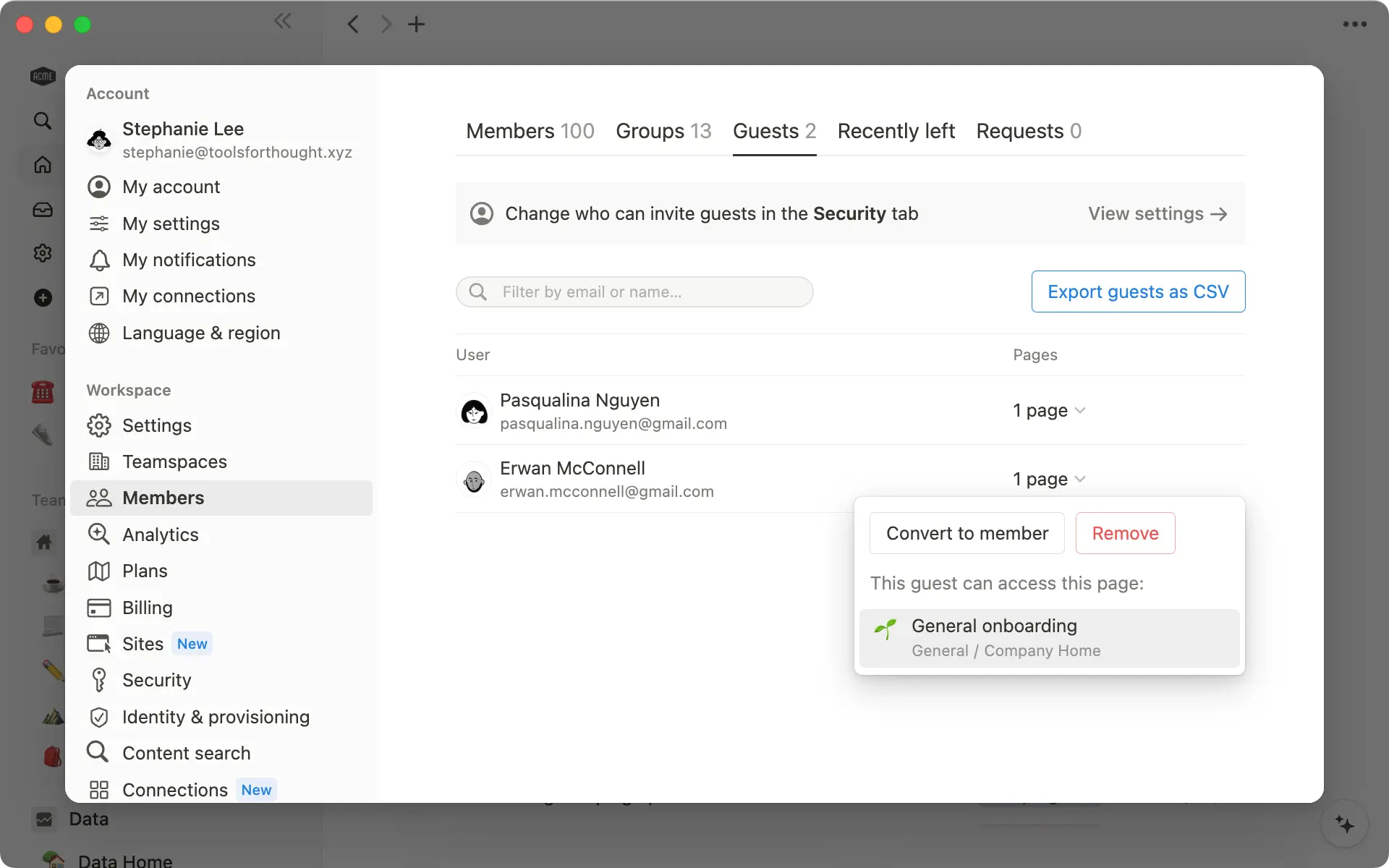
Tu plan limita el número de invitados que puedes añadir, así que recuerda eliminar a aquellos que ya no necesiten acceso.
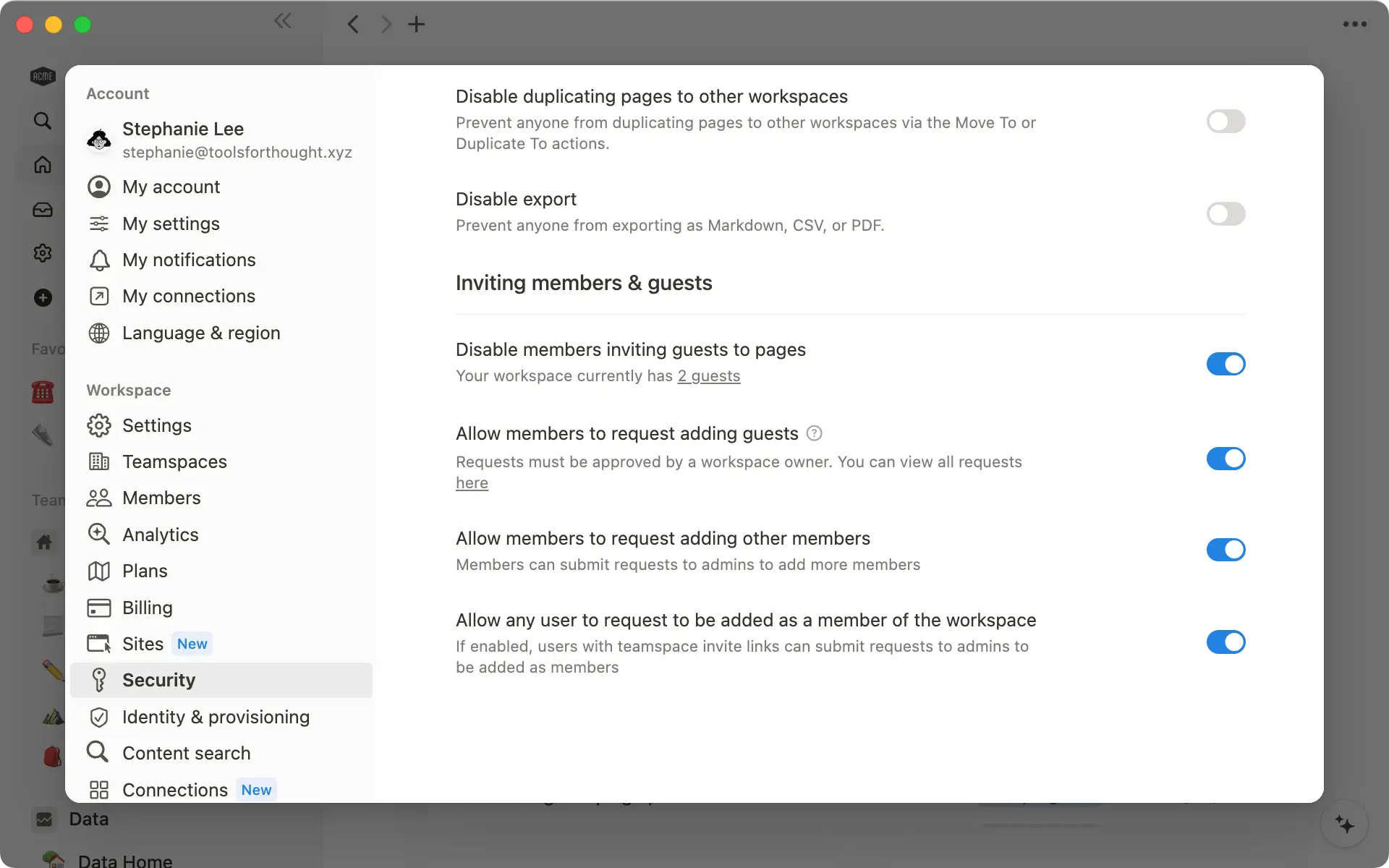
Los propietarios del espacio de trabajo pueden ajustar la configuración de las invitaciones en la sección Seguridad de la configuración del espacio de trabajo. En ella, tienes la posibilidad de elegir si los miembros pueden añadir invitados directamente, a través de una solicitud, o desactivarlos por completo.
Los propietarios del espacio de trabajo pueden añadir invitados directamente, pero, si se activan las solicitudes de invitación, todos los demás tendrán que enviar una y esperar a que el propietario del espacio la apruebe.
Los propietarios pueden habilitar las solicitudes de invitación para tener más control sobre quién ve el contenido de la empresa y asegurarse de que el espacio de trabajo no supere el límite de invitados.

Plantillas para trabajar en equipo
Una página de inicio de la empresa para organizar tu información.
Un lugar para tomar notas de todas tus reuniones individuales.
Un sistema para gestionar tus proyectos y tareas.
Una hoja de ruta para tu equipo de producto.
¿Hay algo que se nos haya pasado?