Cómo los managers pueden saber en qué está trabajando cada persona gracias a Notion
Los managers tienen ya mucho que hacer de por sí, así que lo último que necesitan son aún más herramientas. Descubre cómo gestionar reuniones, documentos y tareas en un solo lugar.
Los managers suelen tener muchísimas cosas de las que ocuparse. Entre otras cosas, deben gestionar muchos tipos diferentes de tareas, coordinar a todas las personas que se ocupan de ellas y, por supuesto, encargarse de los plazos que deben cumplirse para que el trabajo salga adelante. Esto se vuelve aún más difícil cuando cada equipo utiliza una herramienta distinta para hacer su trabajo.
Para colmo, la mayoría de las aplicaciones de gestión de proyectos están orientadas al trabajo en sí, por lo que al final siempre acabas pasando de una pestaña y de una plataforma a otra. En cambio, en Notion puedes gestionar el trabajo y los proyectos desde un mismo lugar, donde se reúnen las personas implicadas en cada tarea y donde se lleva a cabo la comunicación necesaria para completar el trabajo.
Vamos a enseñarte a configurar un sistema para que tu equipo y tú podáis perder menos tiempo buscando información y dedicaros a las tareas importantes. Gracias a él, tendrás visibilidad total sobre lo que está pasando, en qué fase se encuentran los proyectos y la carga de trabajo actual de cada miembro del equipo.
En la primera sección de esta guía, veremos algunas de las diferentes formas en que puedes usar Notion para coordinar el trabajo de tu equipo.
Wikis para toda la empresa y para equipos específicos
El tiempo es el recurso más valioso que tenemos, así que haz lo posible para que tu equipo lo aproveche. Procura facilitar el acceso a la información para que nadie tenga que rebuscar en documentos obsoletos o interrumpir a un compañero para preguntarle dónde está lo que necesita.
Crea una página de inicio principal, o una wiki de la empresa, donde todos los empleados puedan acceder a los documentos compartidos como la política de beneficios, la misión, la visión, los valores y los objetivos de la empresa. Con elementos como encabezados y columnas, entre otros, puedes facilitar aún más las consultas y lograr que la información resulte accesible de un vistazo.
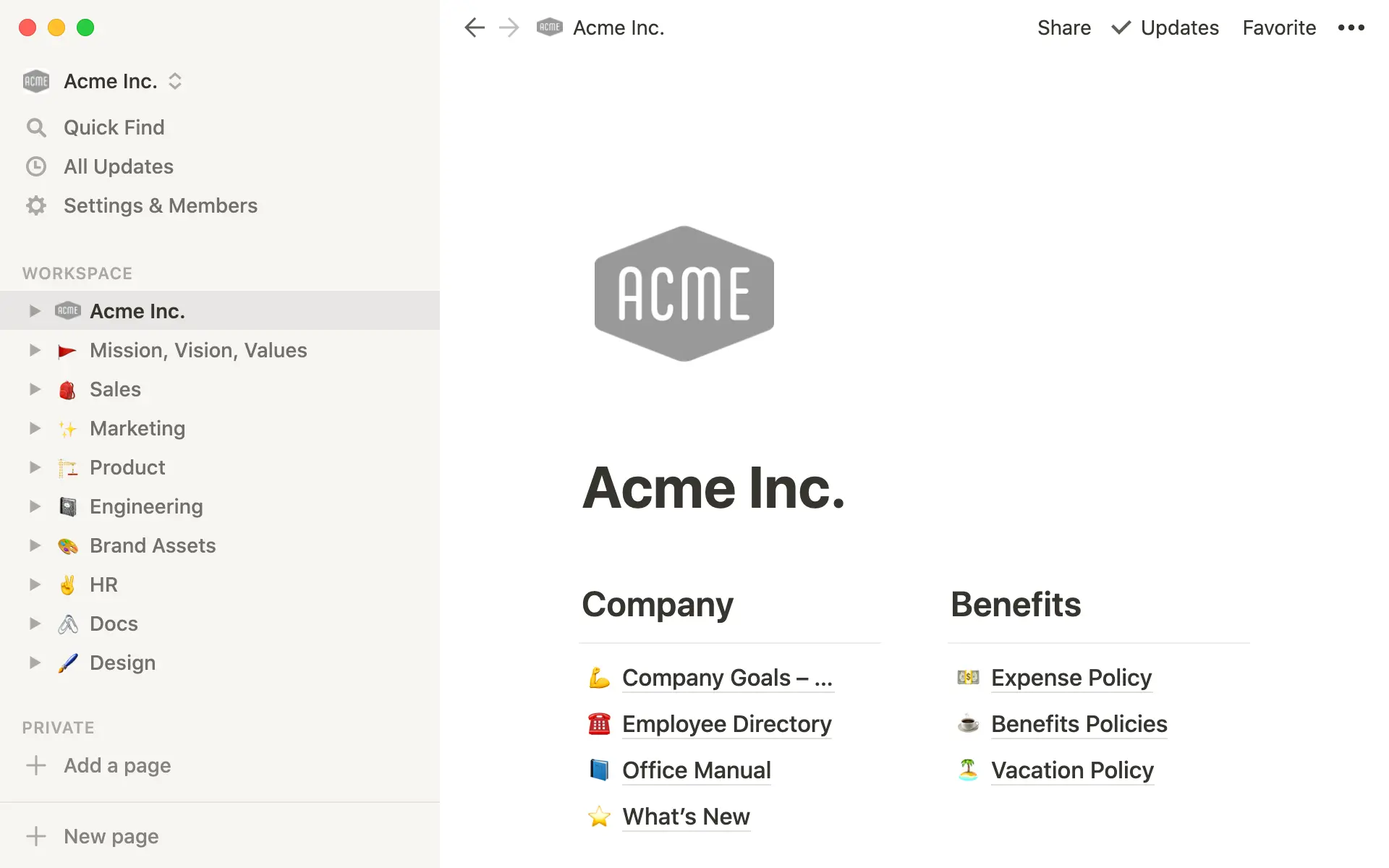
Te recomendamos, además, que cada departamento o equipo tenga su propia página en la barra lateral.
Los centros de los equipos son importantes para encontrar y usar la información, lo que consolida aún más esta mentalidad de autoservicio en la que los miembros del equipo pueden encontrar lo que necesitan sin tener que preguntar siempre a su manager. Además de esto, tiene el añadido de que los equipos pueden personalizar sus páginas según sus necesidades específicas.
Dentro de la página del equipo habrá subpáginas importantes, como una para la estructura del equipo o una base de datos de todos los proyectos.
Como manager, ten en cuenta que estos cimientos están diseñados para crecer con tu equipo. A medida que creas procesos o añades nuevas herramientas, esta información se puede organizar de forma ordenada en la wiki del equipo, combinando a la perfección flexibilidad con estructura.
Bases de datos para toda la empresa
Puedes almacenar todo tipo de información dentro de las bases de datos, y puede ser todo lo compleja y diversa que necesites. Cuando todo el equipo puede acceder a los datos necesarios, el trabajo se concentra y el desorden disminuye.
Te aconsejamos crear tres bases de datos para toda la empresa: una para tu hoja de ruta, otra para los documentos y otra para las notas de las reuniones.
Hoja de ruta
La hoja de ruta para toda la empresa debe compartirse con todos los compañeros de equipo, de modo que puedan ver lo que hay previsto (y hacer los planes correspondientes). Para ello, utiliza una base de datos de tablero, ideal para la gestión de proyectos.
A la hora de categorizar las entradas, usa propiedades y personalízalas en función del trabajo en cuestión.
Aquí tienes algunas que te resultarán útiles:
Fecha límite: añade una propiedad de
fechay renómbrala como «Fecha límite» para que todo el mundo sepa para cuándo debe estar lista la tarea.Responsable del proyecto: con la propiedad
Persona, puedes etiquetar a otras personas en el espacio de trabajo escribiendo una arroba (@) seguida de su nombre. Puedes llamarla «Responsable del proyecto» para etiquetar a la persona que tiene asignada dicha función.Estado: puedes asignar estados a los proyectos usando la propiedad
Seleccionary creando diferentes etiquetas, como «En progreso», «Para revisar» y «Completado».
Cada entrada de la hoja de ruta se abre como una página. De este modo, todo el trabajo del proyecto se recopila en un solo lugar. Esto facilita la colaboración entre distintos departamentos, ya que todo el mundo sabe dónde encontrar la información correspondiente.
Al organizar el trabajo en un tablero, los managers pueden consultar de un vistazo todo lo que tienen en marcha sus equipos.
Además, en una base de datos, se pueden crear diferentes vistas para consultar la misma información de más de una manera. Para crear una vista alternativa de la base de datos, dirígete al menú desplegable Vistas a la izquierda. Haz clic en Añadir una vista, selecciona el tipo de base de datos que quieres crear, ponle un nombre y haz clic en Crear.
Y aún hay más opciones de personalización. Aquí tienes algunas vistas que podrían resultarte útiles en tu hoja de ruta:
Tablero por estado: una vista de tablero te permite agrupar todas las entradas según su estado, de forma que puedas ver los estados de los proyectos y arrastrarlos y soltarlos fácilmente de una etapa a otra. Para agrupar tu tablero por estado, ve a
Agrupar pory seleccionaEstado.Tablero por persona: agrupar tus proyectos según la persona responsable te permitirá ver rápidamente la carga de trabajo de cada miembro del equipo. En el menú desplegable
Agrupar por, seleccionaResponsable del proyecto. Cada persona tendrá su propia columna en el tablero y sus tarjetas de proyecto aparecerán debajo.Calendario: la vista de calendario te permite ver todos los proyectos divididos por plazo, ya que los elementos aparecerán en la fecha en la que vencen.
Cronograma: organiza tus proyectos cronológicamente, lo que te permite ver cuánto dura en total cada uno. Para que la vista del cronograma funcione bien, necesitarás dos propiedades de fecha para cada proyecto: una con la fecha de inicio y otra con la de finalización.
Documentos
También vas a necesitar un sitio donde guardar la documentación.
Una base de datos específica le ofrece a tu equipo un lugar donde encontrar cualquier documento que necesite para su trabajo, desde procesos actualizados hasta especificaciones de diseño.
Podría ser una base de datos de tablas o de listas. Además, las siguientes propiedades te resultarán útiles:
Última edición: te muestra las actualizaciones más recientes de un documento para que puedas hacer un seguimiento de su progreso.
Tipo de documento: añade una propiedad de
Seleccionary genera etiquetas para los diferentes tipos de documentos que crees (especificaciones técnicas, descripción general de la arquitectura, etc.).Estado: para asignar un estado a tus documentos, utiliza otra propiedad
Seleccionar. A continuación, puedes etiquetar los documentos comoEn progreso,Para revisar, etc.Revisores: con una propiedad de
Persona, puedes etiquetar a quienes deban revisar el documento.Prioridad: asigna un nivel de prioridad con una propiedad de
Seleccionar. Si más adelante quieres organizar tus documentos por orden de más a menos urgente, esta opción te resultará muy útil.
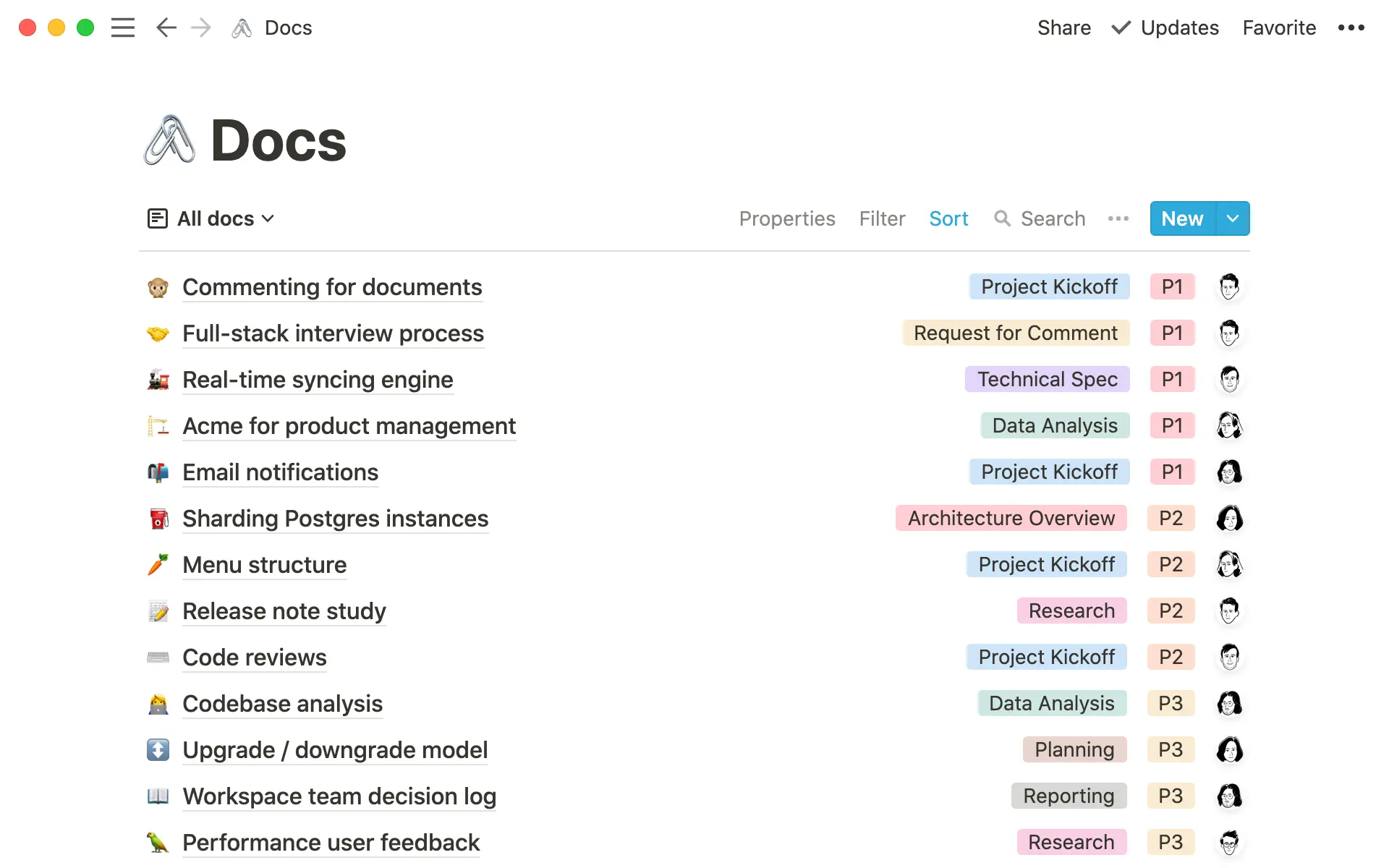
Aquí tienes unas cuantas vistas más que puedes usar para tu base de datos de documentos:
En curso: una vista filtrada que muestra los documentos etiquetados como «En progreso» o que están relacionados con un proyecto que aún no ha finalizado.
Tipo de documento: crea vistas para diferentes tipos de documentos, como una para todas tus propuestas de proyectos o para tus investigaciones.
Por persona: puedes tener una vista específica para cada miembro de tu equipo y así asegurarte de que ven todos los documentos en los que se les etiqueta.
Notas de reuniones
Al tener una base de datos compartida para las notas de las reuniones, los empleados que se encuentren en diferentes zonas horarias también pueden proporcionar comentarios asíncronos y revisar los elementos de acción. Después de todo, aunque no hayan estado presentes físicamente, forman parte de estas reuniones.
Estas son algunas propiedades útiles en una base de datos para las notas de reuniones:
Fecha de creación: utiliza la propiedad de
Fecha de creaciónpara ver cuándo se celebró una reunión y organizar la lista con la más reciente en la parte superior.Tipo de reunión: añade una propiedad de
Seleccionary crea etiquetas para los distintos tipos de reuniones, como la reunión semanal o una general.Participantes de la reunión: la propiedad de
Personate permitirá etiquetar a todas aquellas que asistieron a la reunión.
Al igual que con tus proyectos y documentos, puedes crear vistas basadas en las propiedades de tu base de datos. Por ejemplo, puedes crear una vista de tu base de datos de reuniones que esté filtrada para mostrar solo las que han tenido lugar esta semana. Después de añadir una nueva vista, puedes hacer clic en Filtrary elegir la fecha de la reunióndentro dela semana pasada.
El otro aspecto del trabajo de un manager es supervisar a las personas que componen el equipo. Aquí tienes algunas herramientas que puedes usar para ello.
Comparte una página con todas las personas de tu equipo directo
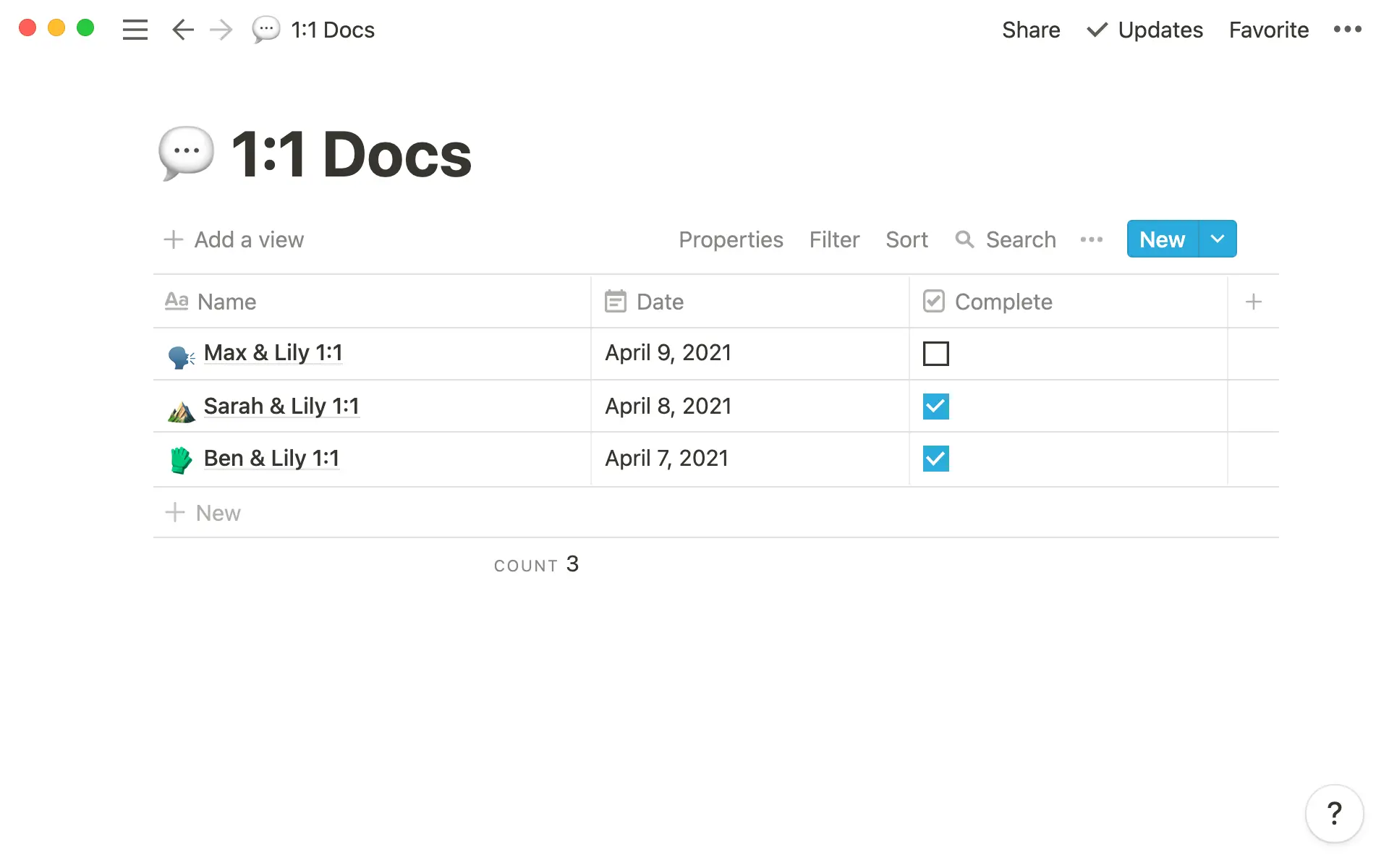
Crea una página compartida con tu equipo para las reuniones individuales. Así tendréis un lugar común para tomar notas y prepararos. Puede ser una base de datos de página completa, por ejemplo.
Para que las reuniones sean más eficientes, puedes preparar una plantilla donde cada participante comparta sus novedades o comentarios. Así, la reunión tendrá cierta estructura. Y, si descubres una forma mejor de llevar a cabo estas reuniones, solo tienes que actualizar la plantilla.
Como parte de la plantilla, incluso puedes incluir los objetivos trimestrales de cada compañero. Si tienes una base de datos con los objetivos de tu equipo, enlaza una vista en la parte superior de la página de notas de la reunión para revisar semanalmente vuestro progreso.
Para crear una base de datos enlazada, utiliza el comando / y selecciona Crear base de datos enlazada. En el menú desplegable, selecciona la base de datos que quieras vincular. En este caso, sería una base de datos donde introduzcas todos los objetivos de tu equipo. Luego, aplica un filtro para que esta base de datos solo muestre los objetivos asignados a este miembro del equipo en particular.
Votos a favor
Una base de datos de votos da a los miembros del equipo la oportunidad de expresar sus opiniones y te permite tener en cuenta las consideraciones de tu equipo.
Puedes usar esta base de datos para recopilar comentarios y sugerencias antes de las rondas de preguntas y las reuniones generales, o dejar que los miembros voten para decidir cuál es la próxima función del producto que prefieren desarrollar.
Tenemos una guía completa en la que explicamos cómo crear y usar una base de datos de votos, que ayudará a los managers a garantizar que los miembros del equipo se sientan incluidos en la toma de decisiones de la empresa.
Al crear plantillas de base de datos, te asegurarás de que todo el mundo trabaje con las mismas instrucciones y de que cada proyecto, reunión o documento comience con los mismos criterios. Son especialmente útiles para los proyectos o reuniones recurrentes.
Para crear una plantilla de base de datos, haz clic en la flecha junto a Nuevo en la base de datos y, a continuación, en + Nueva plantilla.
Puedes crear plantillas para las tareas repetitivas. Por ejemplo, en tu base de datos de proyectos podrías tener una plantilla para los tipos de proyectos con los que tu equipo trabaja con frecuencia (como una especificación de diseño o un informe de errores), y en la base de datos de reuniones, crear plantillas para aquellas que se repiten regularmente (como una reunión semanal o un análisis retrospectivo).
En la base de datos de documentos, puedes crear una plantilla para RFC
que invita a los equipos a participar en los debates que surjan. Es una excelente manera de que los managers conozcan las opiniones del equipo sobre una idea concreta.
Puedes completar tus plantillas con información que ayudará a los equipos a comenzar rápidamente el trabajo, incluidos encabezados y viñetas, preguntas y listas de verificación para los elementos de acción. Ayudarán a tu equipo a seguir los procesos y reducir el trabajo repetitivo.
Ahora que cuentas con sistemas para gestionar tanto el trabajo como a las personas, Notion ayuda a conectar ambos aspectos, de manera que, como manager, puedas tener una visión completa de los proyectos y de las personas que los impulsan.
Bases de datos relacionales
Notion te permite vincular bases de datos para conectar grandes proyectos con las tareas más pequeñas que se necesitan para completarlos.
Por ejemplo, al conectar tu base de datos de proyectos con tus notas de reuniones, podrás vincular las reuniones a los proyectos con los que se relacionan. Cuando abras el proyecto, tendrás acceso a todas las notas de las reuniones que le correspondan.
Para obtener más información sobre cómo vincular bases de datos, échale un vistazo a nuestra guía sobre las propiedades de relación y rollup.
Definición de objetivos
Es fácil que los miembros del equipo pierdan la perspectiva por la rutina diaria y ya no vean cómo su trabajo encaja en los objetivos a gran escala del departamento y de la empresa.
Por eso mismo, hemos ideado un sistema de definición de objetivos que pone las metas en primer plano, fomenta que se actúe para alcanzarlas y garantiza que todo el mundo pueda ver el porqué del trabajo que está llevando a cabo.
En Notion, todo el mundo puede compartir información y colaborar fácilmente, tanto dentro del equipo como con otros departamentos de la organización.
A continuación, te dejamos unas cuantas ideas sobre las mejores maneras (según nosotros) de trabajar con otros compañeros:
Utiliza las propiedades de persona: la propiedad de persona permite identificar claramente al responsable de la tarea en cuestión, sin importar si es quien debe organizar una reunión como si es quien debe entregar un proyecto. También se puede utilizar para indicar quién se encarga de responder preguntas sobre la tarea.
Dónde usar los comentarios: hay muchísimas formas de utilizarlos, pero aquí te explicamos cómo puedes hacerlo de la manera más efectiva. Para cualquier asunto específico, integrado a nivel de texto, comenta y etiqueta a los compañeros de equipo en el cuerpo de la página. Para actualizaciones grandes, utiliza los comentarios de página en sí (en la parte superior) para comunicar que algo está listo para entregar o que has terminado de revisarlo.
Configura grupos de permisos: gracias a ellos, compartir contenido entre departamentos es pan comido. Puedes establecer uno para cada equipo de tu empresa. Así, cuando el trabajo esté listo para que lo vea el equipo de desarrollo o de marketing, solo tendrás que compartirlo con ese grupo en lugar con cada miembro individual del departamento.


¿Hay algo que se nos haya pasado?